Primeiramente, faça o download do driver da impressora EPSON TM-T20 clicando aqui
Agora, extraia o arquivo e dê dois cliques nele ou aperte o botão direito do mouse e vá em abrir.

Prossiga clicando em “Next“

Agora, marque a opção “Agree” e vá em “Install“

Aguarde a instalação do driver.
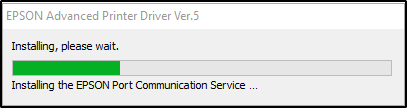
Finalizado a instalação, na próxima etapa clique em “Next”
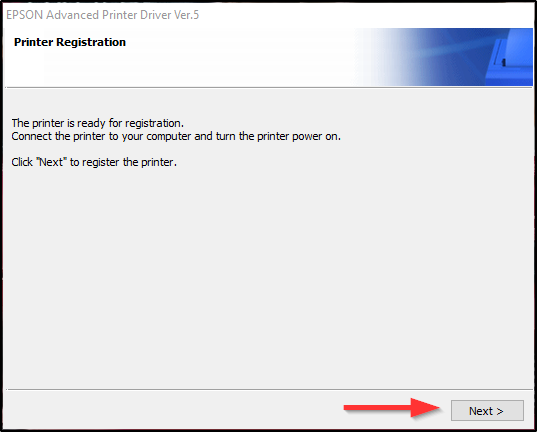
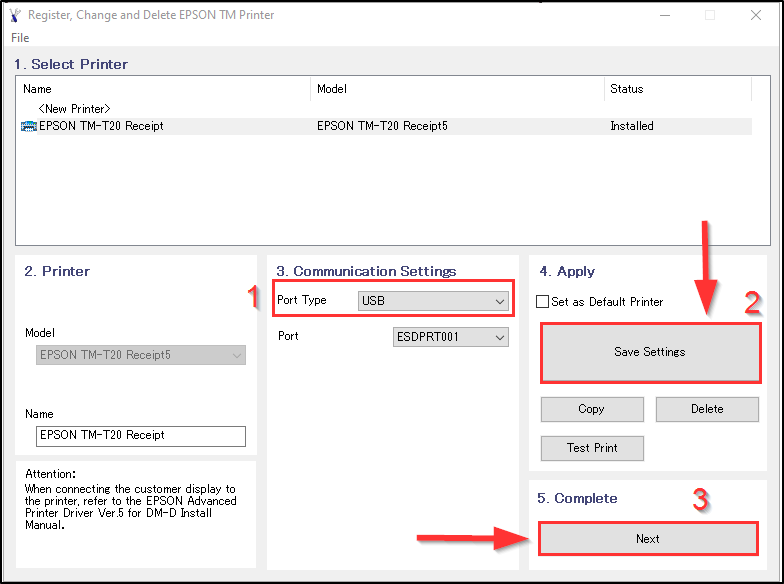
Agora, realize os seguintes passos :
- Vá em “Communication Settings” e em “Port Type” selecione a opção “USB“
- Clique em “Save Settings“
- Conclua clicando em “Next“
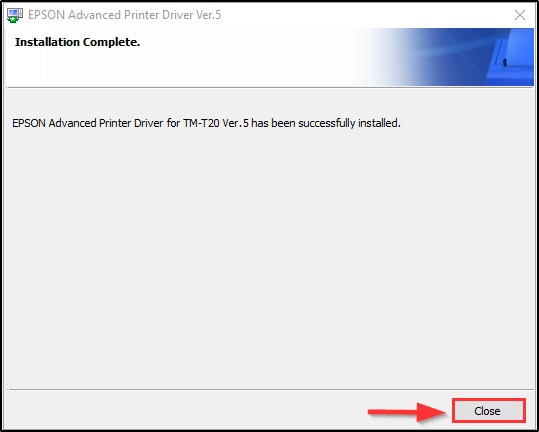
A instalação da impressora foi realizada, como consta na imagem abaixo, clique em “Close” para finalizar.
Configurando a impressora no Gestor Loja
Abra o seu PDV/CAIXA, e vá em configurações, em seguida clique em “Config.impressora“

Vá em “Nome da impressora” e selecione a impressora que acabou de instalar. Se você não emite
nota fiscal (NFC-e ou NF-e), marque a opção “ Imprime comprovante na venda “

Caso emita nota fiscal (NFC-e ou NF-e), apenas desmarque a opção “Imprime comprovante na venda” e clique em “Gravar“.