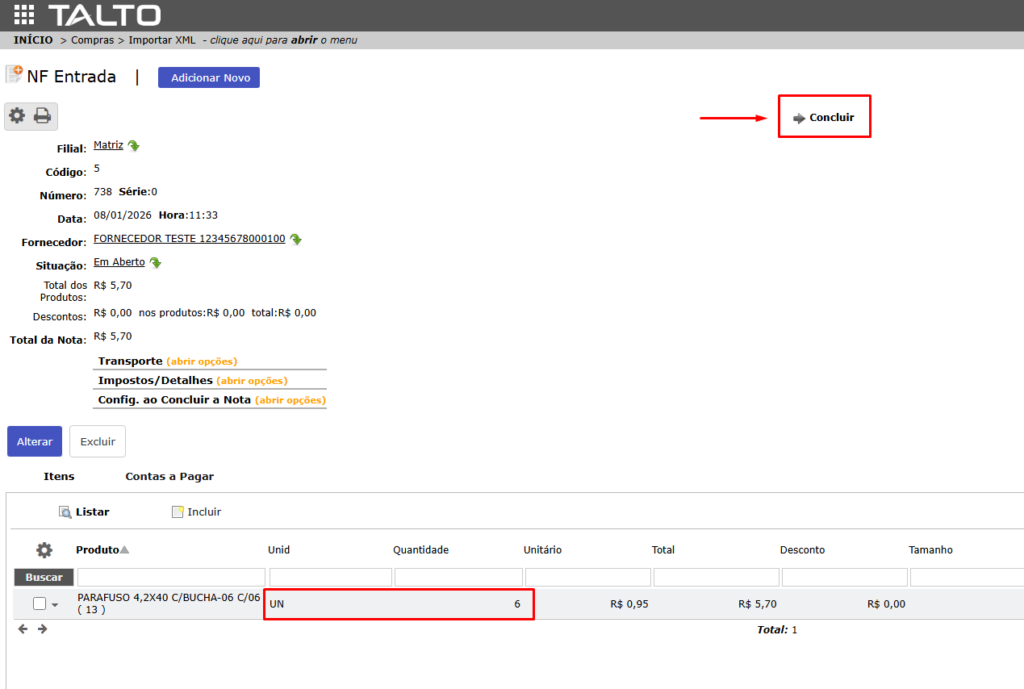
Para utilizar o fator de conversão é necessário realizar o procedimento junto com a importação da nota.
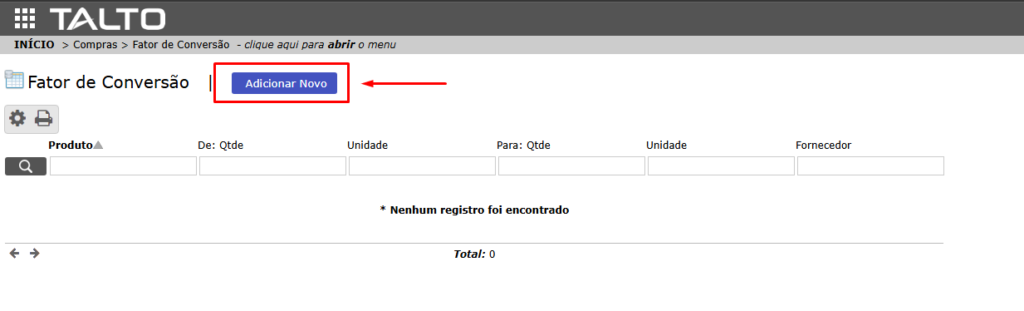
Após cadastrar ou selecionar o item na importação da nota fiscal, em outra guia no navegador, vá em “inicio > compras > fator de conversão” que fica ao lado de onde é realizada a importação da nota, como mostra na imagem abaixo.

É importante cadastrar o nome do item de acordo com o que forem vender na loja, pois quando precisa de conversão, geralmente o nome do produto está descrito como CAIXA, PACOTE, SACO e etc, então na importação pode ser que puxe o nome errado.
Clique em “Adicionar Novo” como mostra na imagem abaixo:
Na tela do fator de conversão você tera as seguintes opções:
Produto = Selecione o mesmo produto que acabou de selecionar na importação da nota.
De: Qtde: = Mesma quantidade que está na nota.
Unidade = Precisa ser exatamente a mesma unidade que está na nota, se estiver diferente o fator de conversão não irá funcionar. – Exemplo: CX referente a caixa.
Para: Qtde: = Aqui você coloca a quantidade que será transformada.
Unidade = Selecione a unidade correta que será transformada. – Exemplo UN referente a unitário.
Fornecedor = Seleciona o mesmo fornecedor que está na importação da nota.
Observação = Campo para descrever algo, não é obrigatório.
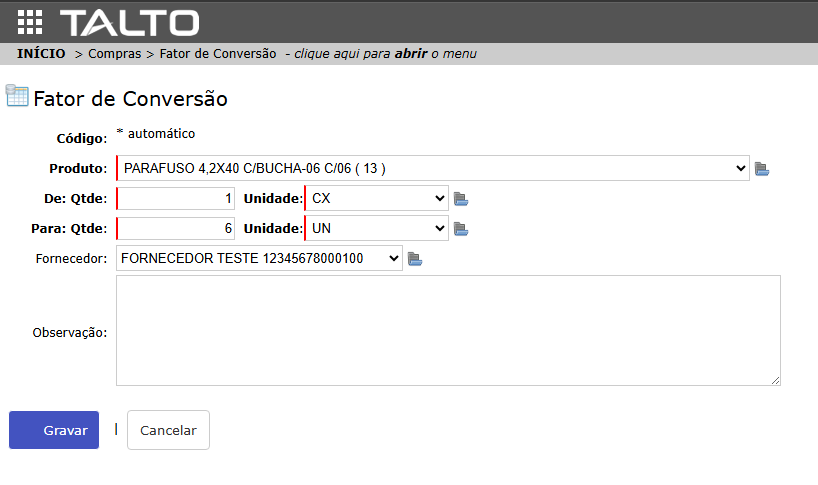
Neste exemplo acima foi selecionado o produto PARAFUSO para ser transformado de 1 CX para 6 Un.
Clique em “Gravar” e volte para a guia onde está a importação xml, clique em “Recarregar” ao ládo do botão “Avançar” e isso vai fazer com que apareça a opção de confirmar o fator de conversão, caso tenha feito tudo corretamente.
Exemplo na imagem abaixo:
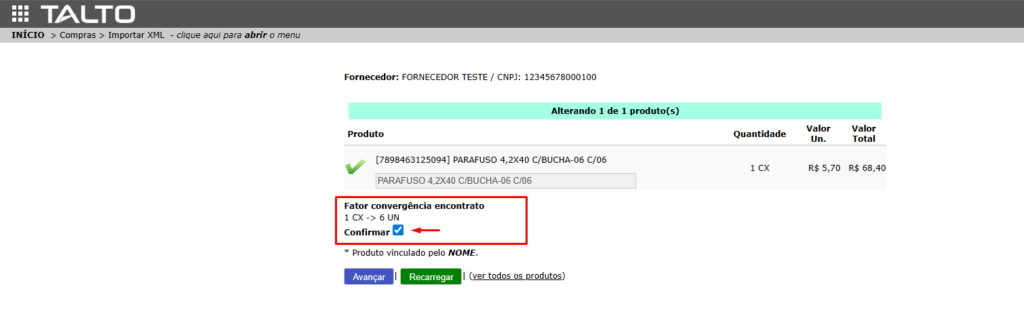
Marque a opção confirmar e clique em “Avançar” para ir para o próximo produto, faça isso para todos os produtos que seja necessário converter e ao finalizar a importação e concluir a nota, a conversão será realizada.
Exemplo da conclusão da nota abaixo: