Para que serve
Por padrão, quando você vende várias unidades de um mesmo produto, o Caixa mostra uma linha só com a quantidade total. Por exemplo, 5 unidades de “Camiseta Branca” aparecem como uma linha com quantidade 5.
Com a opção “Lançar cada unidade em uma linha separada” ligada, cada unidade vira uma linha própria na venda. As mesmas 5 unidades aparecem como 5 linhas, cada uma com quantidade 1.
Isso é útil quando a loja precisa:
- conferir item por item no cupom ou na separação do pedido;
- trocar ou cancelar uma unidade só, sem mexer nas outras;
- controlar cada peça individualmente.
- dar desconto o final da nota
Passo a passo
- Abra o Gestor Loja (PDV)
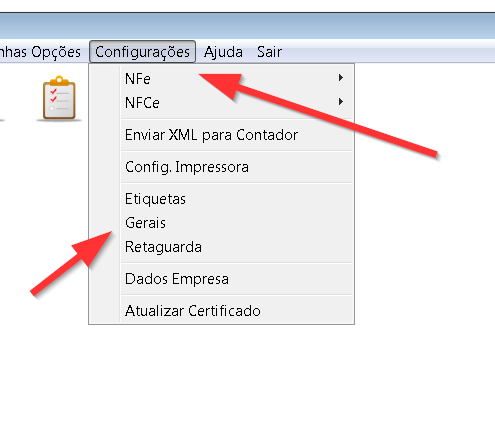
- Entre em Configurações e em Gerais.
- Clique na aba Caixa.
- Dentro dela, clique na aba Geral.
- Na coluna da esquerda, logo abaixo de “Controlar Vendas Canceladas”, marque a opção “Lançar cada unidade em uma linha separada”.
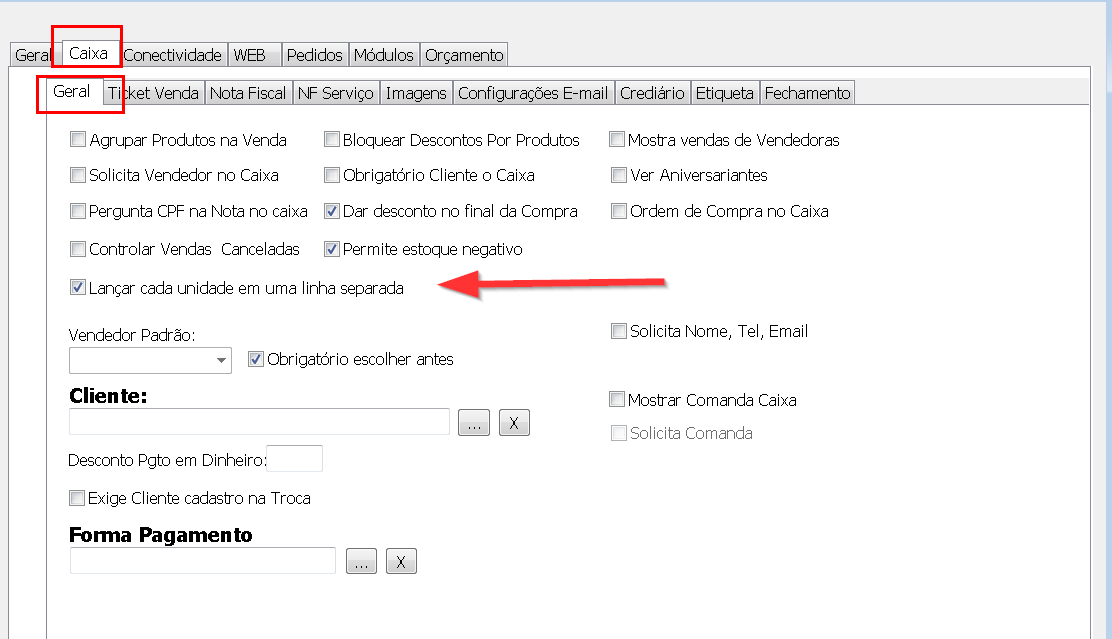 Geral com a opção Lançar cada unidade em uma linha separada”>
 - Salve as configurações.
- Feche e abra o Caixa de novo para a mudança começar a valer.
Para desligar, desmarque a mesma opção, salve e abra o Caixa de novo.
Como fica na venda
| Opção desligada | Opção ligada |
|---|---|
| Camiseta Branca, qtde 5 | Camiseta Branca, qtde 1 |
| Camiseta Branca, qtde 1 | |
| Camiseta Branca, qtde 1 | |
| Camiseta Branca, qtde 1 | |
| Camiseta Branca, qtde 1 |
O valor total da venda não muda: só a forma como os itens aparecem.
Observações importantes
- Produtos vendidos por peso (KG/balança): quando a quantidade é quebrada, como 1,350 kg, o produto continua numa linha só.
- Promoções por quantidade (por exemplo, “a partir de 3 unidades”) continuam valendo. O sistema calcula a promoção pela quantidade total e depois separa as linhas.
- Descontos dados no produto são aplicados igualmente em cada linha.
- “Agrupar Produtos na Venda”: com a opção nova ligada, o agrupamento é ignorado, porque as duas opções fazem o contrário uma da outra.
- A opção vale para todos os caixas da loja, já que fica gravada nas configurações gerais.
Se quiser, coloque um print da tela de Configurações com a opção marcada logo depois do passo 5. Os passos a passo do site costumam ficar mais fáceis de seguir com imagem.