O Voucher de Troca serve para quando o cliente devolve produtos e prefere levar um crédito em vez de escolher outro produto na hora. O sistema gera um voucher no nome do cliente, devolve os produtos ao estoque e deixa o crédito guardado para ele usar em compras futuras. O crédito pode ser usado de uma vez ou em várias compras, até o saldo acabar.
Antes de começar: o recurso precisa do módulo Voucher liberado e de uma forma de pagamento do tipo Voucher cadastrada. Se não tiver algum dos dois, fale com o nosso suporte.
Parte 1 – Ativando o recurso
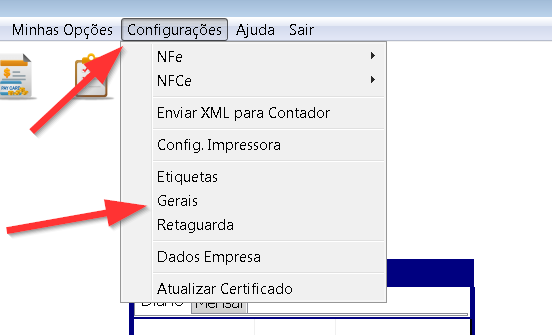
No menu do seu sistema, vá até “Configurações”.
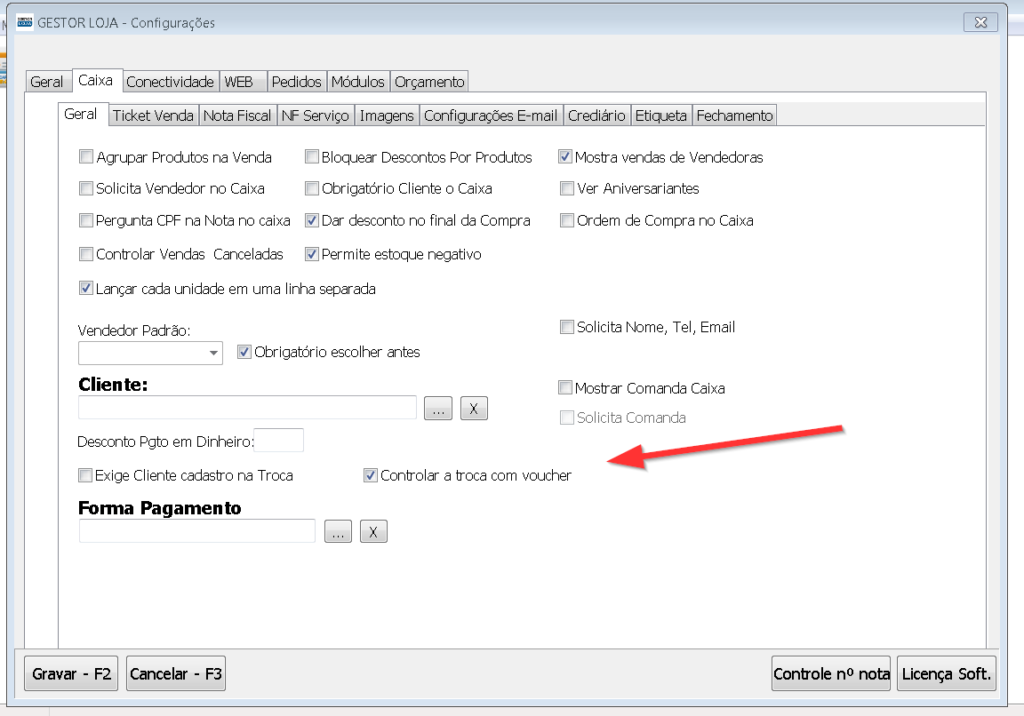
Clique na aba “Caixa” e depois na aba “Geral”. Marque a opção “Controlar a troca com voucher” e salve.
Feche o caixa e abra de novo para a configuração valer.
Parte 2 – Criando um Voucher de Troca
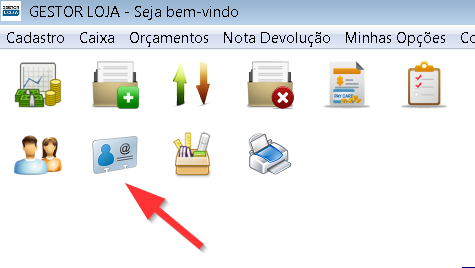
No caixa, clique no ícone “Voucher”.
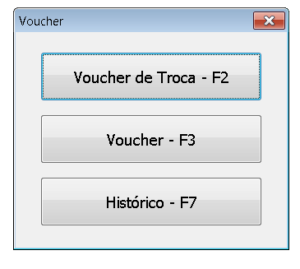
Se a sua loja também usa o voucher comum, o sistema pergunta qual dos dois você quer. Clique em “Voucher de Troca – F2”.
No menu do Voucher de Troca, clique em “Criar Voucher – F2”.
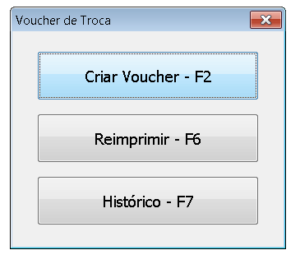
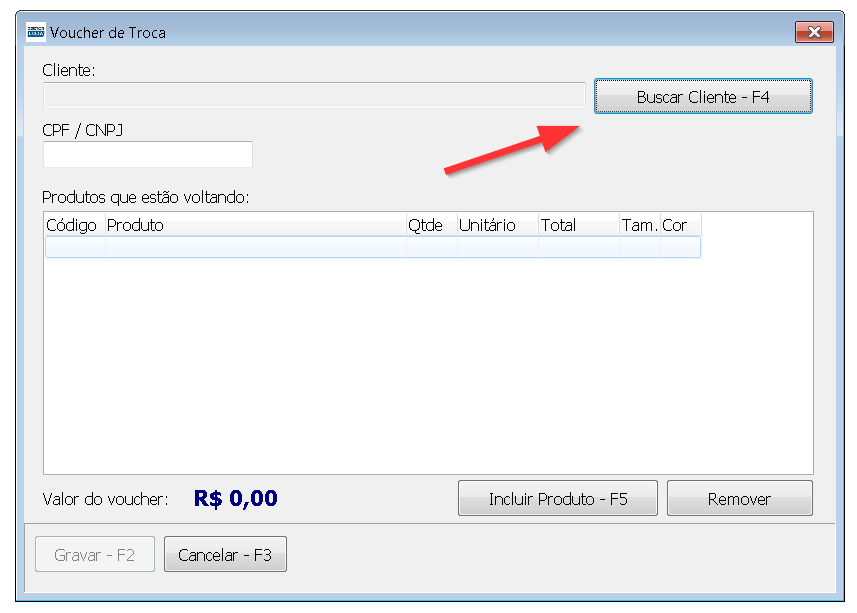
Clique em “Buscar Cliente – F4” e escolha o cliente que está fazendo a troca. Confira se o CPF / CNPJ está certo. Se o documento for inválido, o campo fica vermelho e o sistema avisa.
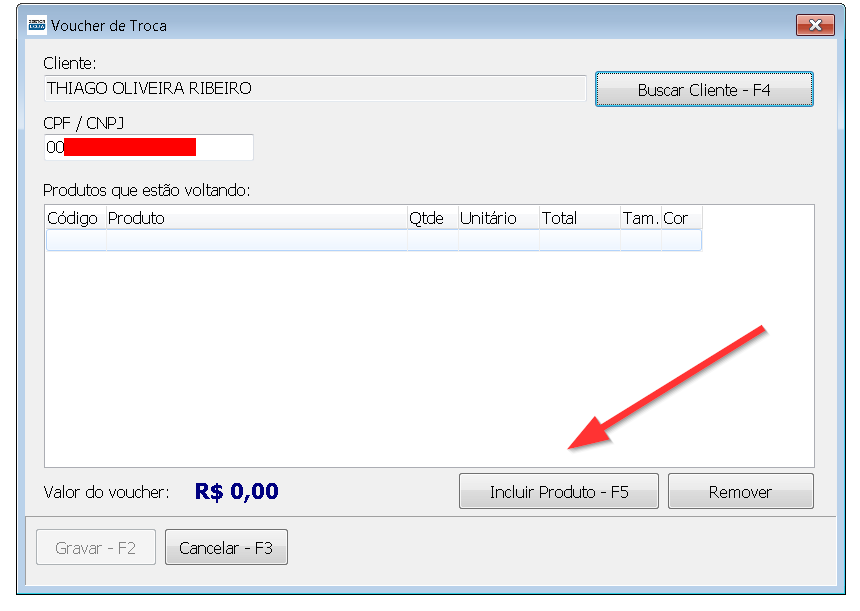
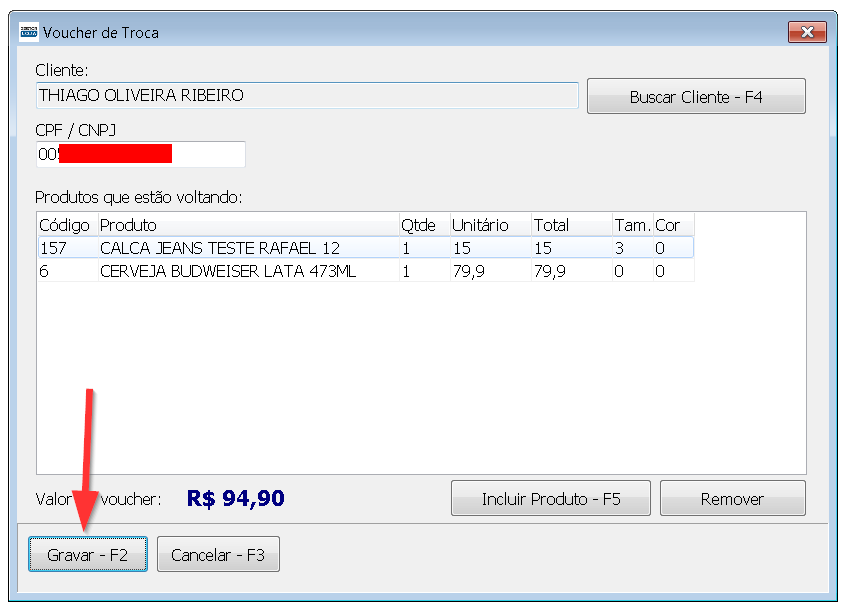
Agora clique em “Incluir Produto – F5” e informe os produtos que o cliente está devolvendo, com a quantidade, o tamanho e a cor. Para tirar um produto que entrou por engano, selecione o produto e clique em “Remover”. O sistema soma os produtos e mostra o total em “Valor do voucher”.
Com tudo preenchido, clique em “Gravar – F2”.
Atenção: o botão Gravar só fica disponível depois que o cliente, um CPF/CNPJ válido e pelo menos um produto estiverem preenchidos.
O sistema faz três coisas:
- cria o voucher;
- devolve os produtos ao estoque;
- imprime o comprovante.
Em seguida, mostra o número e a chave do voucher. Clique em “OK” e entregue o comprovante ao cliente.
Parte 3 – Usando o voucher em uma venda
Faça a venda normalmente. Na tela de recebimento, escolha a forma de pagamento “TROCAR MERCADORIA” ou “VOUCHER”.
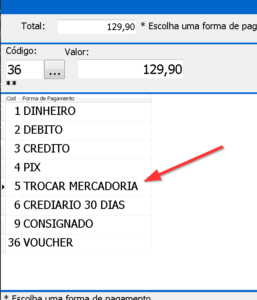 123
Digite ou leia a chave do voucher que está no comprovante do cliente.
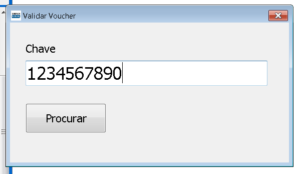
O sistema mostra o saldo do voucher e o valor desta venda:
- Se o voucher for maior que a venda: a diferença fica de saldo no voucher para o cliente usar em outra compra.
- Se o voucher for menor que a venda: o sistema mostra quanto falta pagar. Complete com outra forma de pagamento.
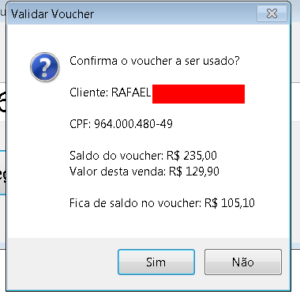
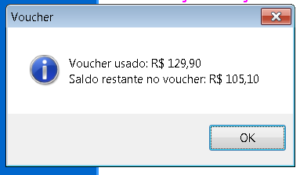
Clique em “Sim” para confirmar e finalize a venda. Depois de finalizada, o sistema mostra o saldo que sobrou no voucher.
Importante:
- Internet: para usar o voucher, o caixa precisa estar conectado à internet.
- Erro antes de concluir: se a venda for cancelada ou der erro antes de terminar (na nota, por exemplo), o valor volta automaticamente para o voucher.
Parte 4 – Reimprimindo um voucher
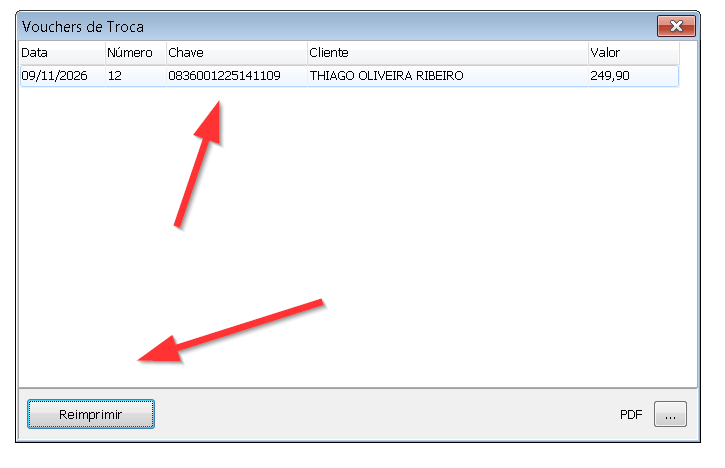
No menu do Voucher de Troca, clique em “Reimprimir – F6”.
Selecione o voucher na lista e clique em “Imprimir”. Para trocar a impressora, clique no botão “…” no canto direito.
Parte 5 – Consultando o histórico do voucher
No menu do Voucher de Troca, clique em “Histórico – F7”. Digite a chave do voucher e aperte Enter.
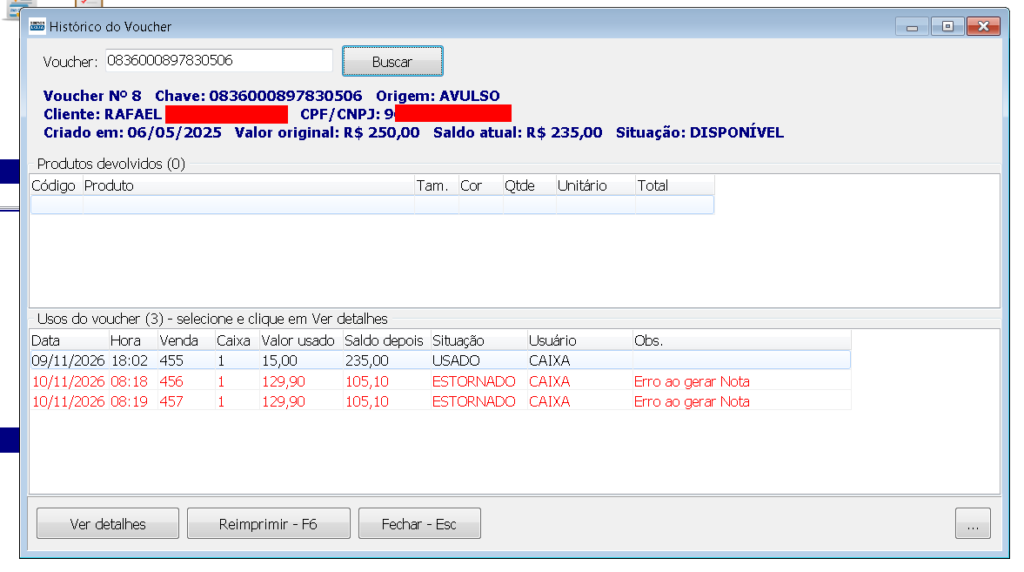
O sistema mostra:
- os dados do voucher: cliente, valor e saldo atual;
- os produtos que foram devolvidos;
- todas as vendas em que o voucher foi usado, com data, valor e operador.
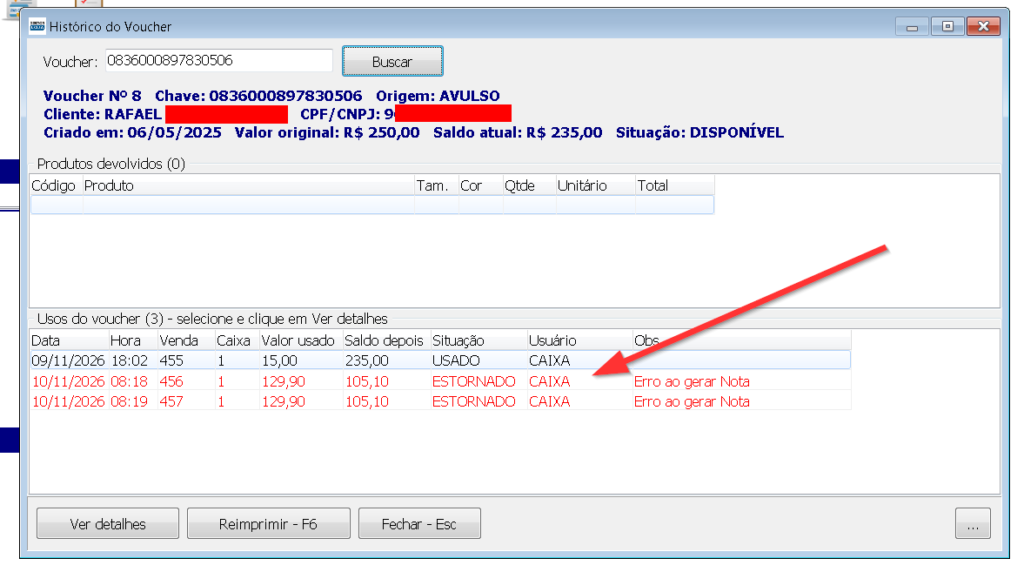
As linhas em vermelho são usos que foram estornados. Nesses casos, o valor já voltou para o saldo do voucher.
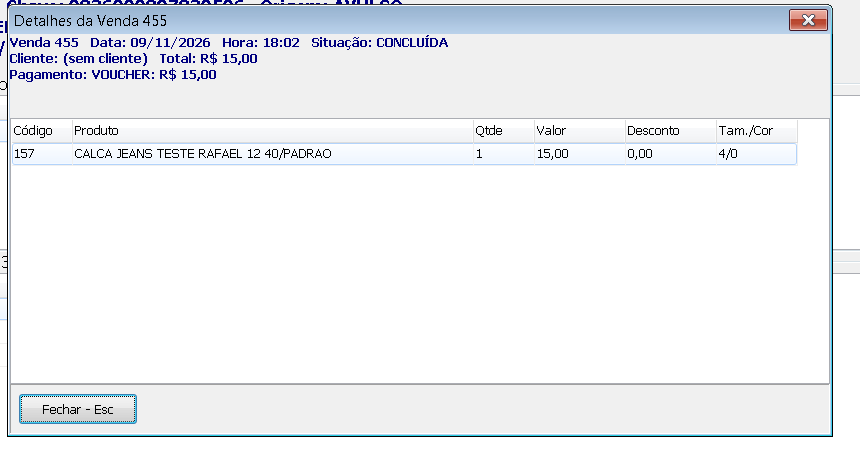
Para ver uma venda, selecione a linha e clique em “Ver detalhes” (ou dê um duplo clique). O sistema mostra a data, o cliente, as formas de pagamento e os produtos vendidos.

Estornando uma venda paga com voucher
Se você estornar uma venda que foi paga com Voucher de Troca, o valor usado volta automaticamente para o saldo do voucher. O passo a passo do estorno é o de sempre: veja o artigo “Como estornar uma venda”.